
「在庫スイートクラウド」のPCアプリをインストールする手順をご案内します。
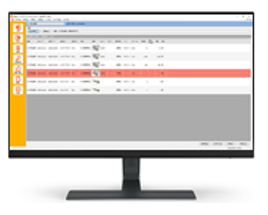
■ 動作環境(概要)
- Windows 11
- Microsoft Edge(初回インストール時のみ使用)
詳しい動作環境は、以下のマニュアルをご確認ください。
在庫スイートクラウド 棚卸/Lite/Pro マニュアル
「第1章 概要1-1 サービス内容・動作環境 」
■ インストール手順
以下の4つの手順でインストールできます。
1.PCアプリをダウンロード
▶ [PCアプリをダウンロードする]をクリックしてください。
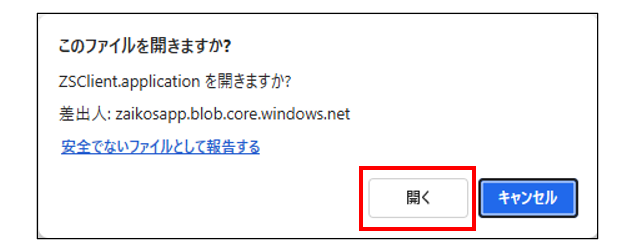
2.ファイルを開く
以下の画面が表示されたら、[開く]をクリックします。
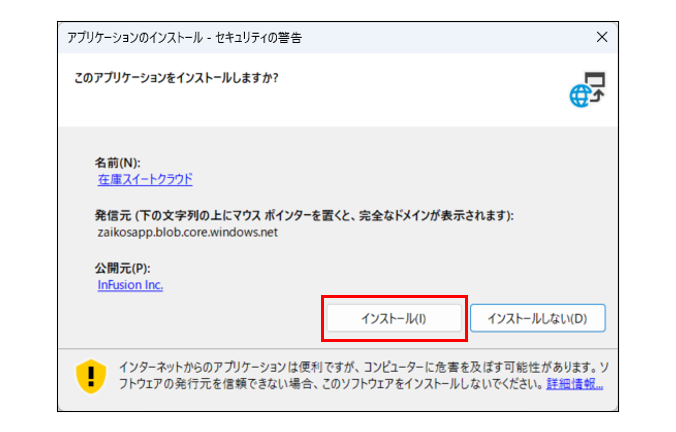
3.PCアプリをインストール
確認画面が表示されたら[インストール]をクリックします。
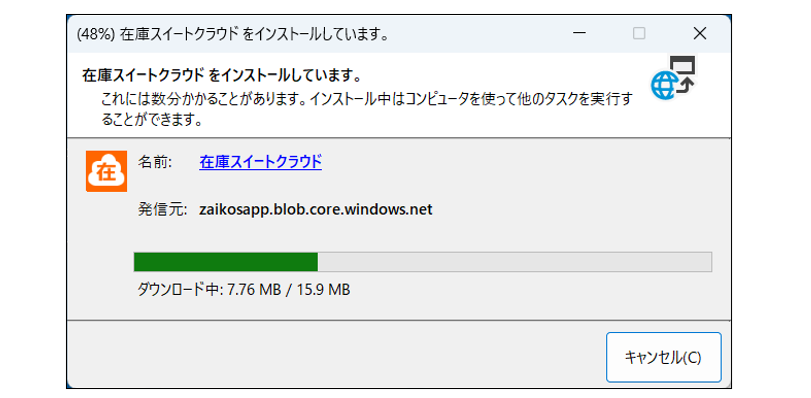
インストール中は以下の画面が表示されます。
4.PCアプリを起動
インストールが完了すると、PCアプリが起動します。
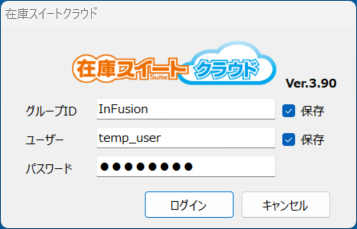
ログイン画面で、以下の情報を入力してください。
- グループID
- ユーザー
- パスワード
入力後、[ログイン]をクリックします。
■ インストールでお困りの場合
【警告画面が表示された場合】
インストール時にウイルスバスターの警告が表示された場合は、以下をご確認ください。
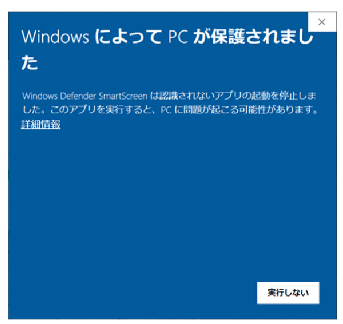
[FAQ:ウイルスバスターの警告への対処方法]PCアプリの起動時に「WindowsによってPCが保護されました」と表示された場合は、以下をご確認ください。
[FAQ:「WindowsによってPCが保護されました」と表示された場合の対処方法]
【インストールできない場合】
インストールが正常に完了しない場合は、以下をご確認ください。
[FAQ:PCアプリをインストールできない場合の対処方法]
■ 2回目以降の起動方法
通常のアプリと同様に、インストール完了後は、以下のいずれかの方法で起動できます。
- デスクトップに作成された「在庫スイートクラウド」のショートカット
- スタートメニューの「在庫スイートクラウド」
【起動時のバージョンアップについて】
PCアプリの起動時に、新しいバージョンが公開されているか自動で確認します。
バージョンアップ画面が表示された場合は、画面の案内に沿ってアップデートしてください。
詳しくは、[FAQ:PCアプリのバージョンアップ方法]をご覧ください。
【タスクバーへのピン留めについて】
タスクバーにピン留めする場合は、スタートメニューの「在庫スイートクラウド」を右クリックして行ってください。
起動中のタスクバーアイコンからピン留めし、そのピン留め(アイコン)から起動するとエラーが発生したり、バージョンアップが行われなくなったりする場合があります。