各ユーザーご自身がPCアプリとモバイル端末の設定済み認証アプリを用いて設定します。
【ヒント!】
再設定は、主に認証アプリ用のモバイル端末を入れ替える際に行います。
1.設定画面の呼び出し(PCアプリ)
モバイル端末の設定済み認証アプリを用いてPCアプリにログインします。(認証アプリ用モバイル端末の入替では、従来のモバイル端末で実施)
その後、設定画面を呼び出します。
[ツール]→[ユーザー別設定]→[2要素認証設定]
2.再設定の手順(PCアプリ&モバイル端末)
①設定画面[有効にする]をクリック(PCアプリ)
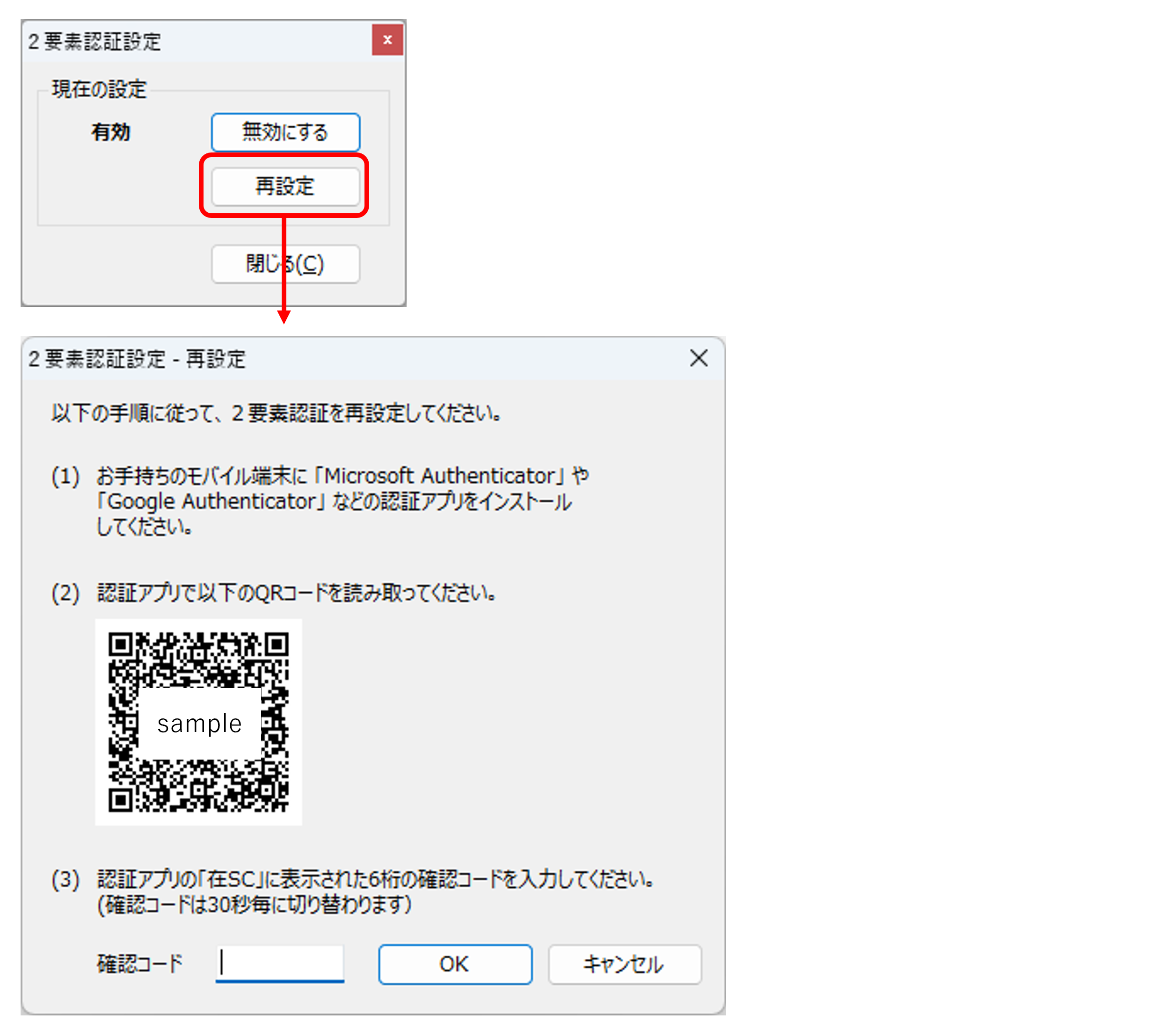
②再設定設定(PCアプリ&モバイル端末)
PCアプリに表示されるQRコードを、モバイル端末の認証アプリで読み取って設定を追加します。
(認証アプリ用モバイル端末の入替では、新しいモバイル端末で実施)
モバイル端末の設定済み認証アプリには
上:「在SC(グループID):ユーザー名」
下:「数字6桁の確認コード(ワンタイムパスワード)」
が表示されます。(以下の例では確認コード=831738)
PCアプリの確認コード欄に入力し[OK]をクリックします。
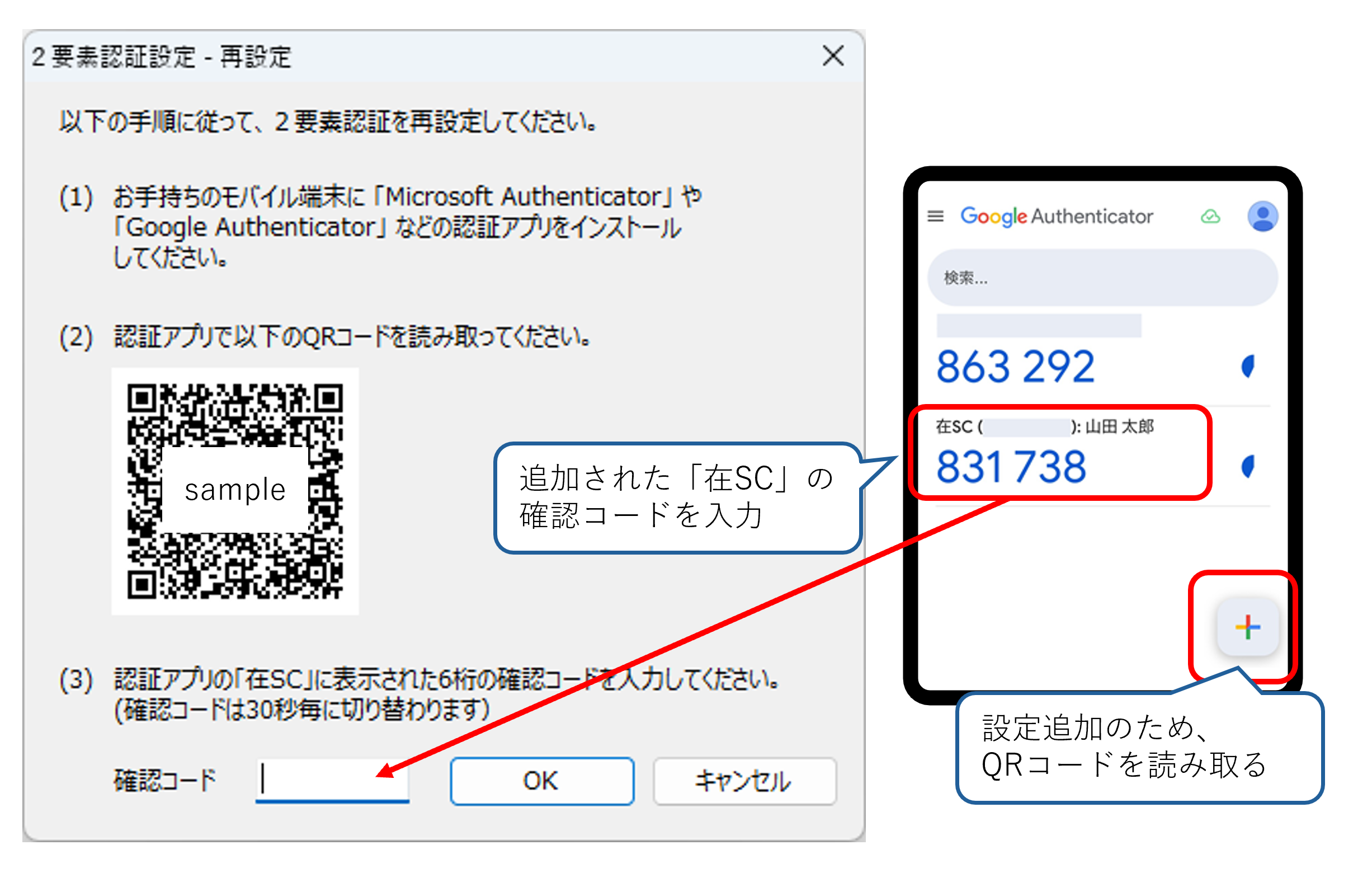
ここまでの手順で、再設定されました。
3.認証アプリの従来設定削除(モバイル端末)
認証アプリでは、在庫スイートクラウド側で変更された設定を再利用することはありません。(できません)
ログインした際に利用した認証アプリの従来の「在SC」の設定は不要ですので削除してください。
【ヒント!】
Google Authenticator(認証アプリ) では、「在SC」を左スワイプすることで削除ボタンが現れます。
>「2要素認証(5/7) 管理者による無効化」に進む