設定画面の呼び出し方
本設定画面を呼び出せるのは、システム管理者権限のユーザーのみです。
[ツール]→[その他管理者設定]→[CSVインポートマッピング設定]より、CSVインポートマッピング設定画面を呼び出します。
新たに定義する場合は[新規]ボタンを押下します。
既存の設定を呼び出す場合は「設定名」から選びます。
修正する場合は、呼び出した後に[修正]ボタンを押下します。
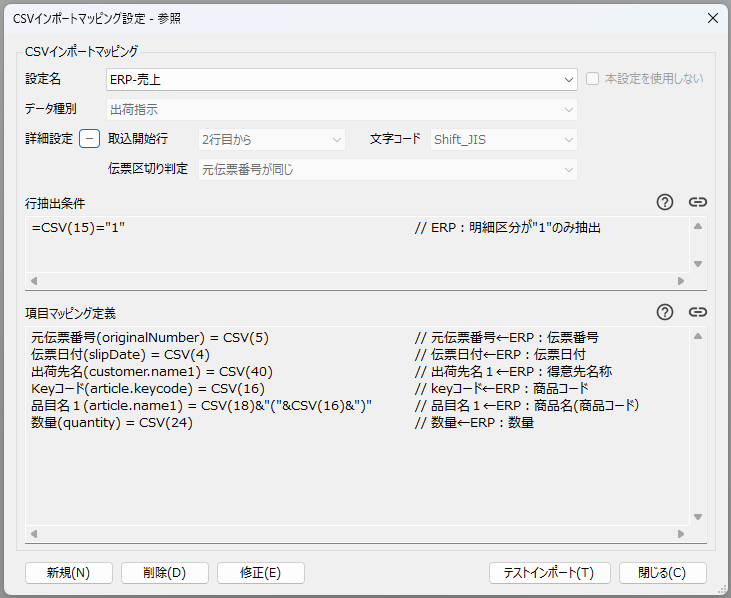
設定項目
取り込むファイルに合わせて、以下の項目を設定します。
-
設定名
この設定に従ってインポートの際に[ファイルの種類]でリスト選択する名称です。[専]設定名と表示されます。 -
本設定を使用しない
ONにすると、本設定は利用できません。 設定途中での保存や、一時的に利用しない場合はONにします。 -
データ種別
在庫スイートクラウドに登録されるデータを指定します。 -
取込開始行
[1行目から][2行目から]から選択します。 -
文字コード
[Shift_JIS][UTF-8][UTF-16LE][UTF-16BE]から選択します。 -
伝票区切り判定
[元伝票番号が同じ][元伝票番号が同じ(空も同じとみなす)]から選択します。(空も同じとみなす)は先頭行だけに伝票区切り情報がセットされている場合に設定します。 -
セット品展開
[システム設定に従う][無効][有効]から選択します。 -
ファイル移動
ONにすると、取り込みファイルを「imported」フォルダーに移動します。ONの場合は、[30日経過したファイルは自動削除する]のON/OFFも設定します。 -
行抽出条件[元伝票番号重複チェック]
行(レコード)の抽出において、元伝票番号での重複チェックを設定します。[なし][重複を除外する][重複をエラーにする]から選択します。 [重複を除外する]または[重複をエラーにする]の場合、チェック対象となる登録済伝票の期間(伝票日付)も指定できます。 -
行抽出条件
抽出する行(レコード)をExcelの論理式をベースとした書式で指定します。 -
項目マッピング定義
抽出した行(レコード)をどのように取り込むかを指定します。
【ヒント】
「行抽出条件」と「項目マッピング定義」の右上には2つのアイコンがあります。
活用することで、設定で必要な情報にすぐアクセスできます。
- 「?」アイコン
クリックすると、該当するマニュアルページがブラウザーで自動的に表示されます。設定内容の詳細や記述例などをすぐに確認できます。 - 「リンク」アイコン
ブラウザーが自動起動しない場合や、他の端末でマニュアルを確認したい場合には、このアイコンをクリックしてください。該当ページのURLがクリップボードにコピーされます。コピーしたURLをブラウザーに貼り付けることで、手動でもマニュアルページを表示できます。